⚠️ 아토비아의 파트너스 및 제휴 마켓을 연결하는 페이지입니다. 이에 따른 활동으로 제휴 업체로부터 소정의 수수료를 제공받습니다. 할인 혜택은 정책에 따라 수시로 변동될 수 있습니다! 여러분께 추가로 부과되는 비용은 전혀 없으니 안심하세요! 아이템 찾는 시간을 아끼는데 많은 도움이 되었길 바랍니다!
집 안의 다른 기기를 하나 꺼내 같은 Wi-Fi에 연결해 보세요. 이 간단한 행동 하나로 문제가 내 노트북에 있는지, 집 전체 네트워크에 있는지 절반은 가려집니다.
오늘 갑자기 인터넷이 끊겨 직접 원인을 찾아보려는 분을 위한 글입니다. 증상 구분, 모뎀·공유기 재시작, 유선 비교, Windows 점검을 거쳐 통신사(ISP, 인터넷 회선을 제공하는 업체)에 문의할 시점까지 순서대로 안내합니다. 결과는 환경에 따라 사람마다 다를 수 있습니다.
- 다른 기기로 같은 네트워크에 연결해 문제 범위를 구분합니다.
- 모뎀 먼저, 공유기 나중 순서로 재시작합니다.
- 유선과 Wi-Fi 속도를 각각 측정해 비교합니다.
- Windows 점검 도구와 설정을 확인하고, 네트워크 초기화는 마지막에 합니다.
- 그래도 안 되면 상태를 기록해 ISP에 문의합니다.
한 기기만 안 되는지, 모든 기기가 안 되는지 어떻게 구분하나요?
문제가 한 기기에서만 생기면 그 기기의 설정이나 어댑터(네트워크 연결을 담당하는 장치) 쪽을, 여러 기기에서 동시에 생기면 라우터·네트워크·ISP 쪽을 확인하라는 단서로 볼 수 있습니다. TP-Link의 2026년 안내 글이 이 구분을 첫 단계로 제시합니다.
방법은 간단합니다. 스마트폰, 태블릿, 다른 PC 중 하나를 같은 네트워크에 연결해 인터넷이 되는지 봅니다. Microsoft 지원 문서(발행연도 표기 없음)도 다른 기기를 같은 네트워크에 연결해 보는 것이 문제가 특정 PC에 국한됐는지 가리는 데 도움이 된다고 설명합니다.
결과를 이렇게 해석하세요. 다른 기기는 잘 되는데 내 PC만 안 된다면 PC 설정을 점검하는 4번째 단계로 바로 가면 됩니다. 모든 기기가 안 된다면 공유기·모뎀·회선 쪽을 의심하며 다음 단계로 넘어갑니다.
모뎀과 공유기는 어떤 순서로 재시작하나요?
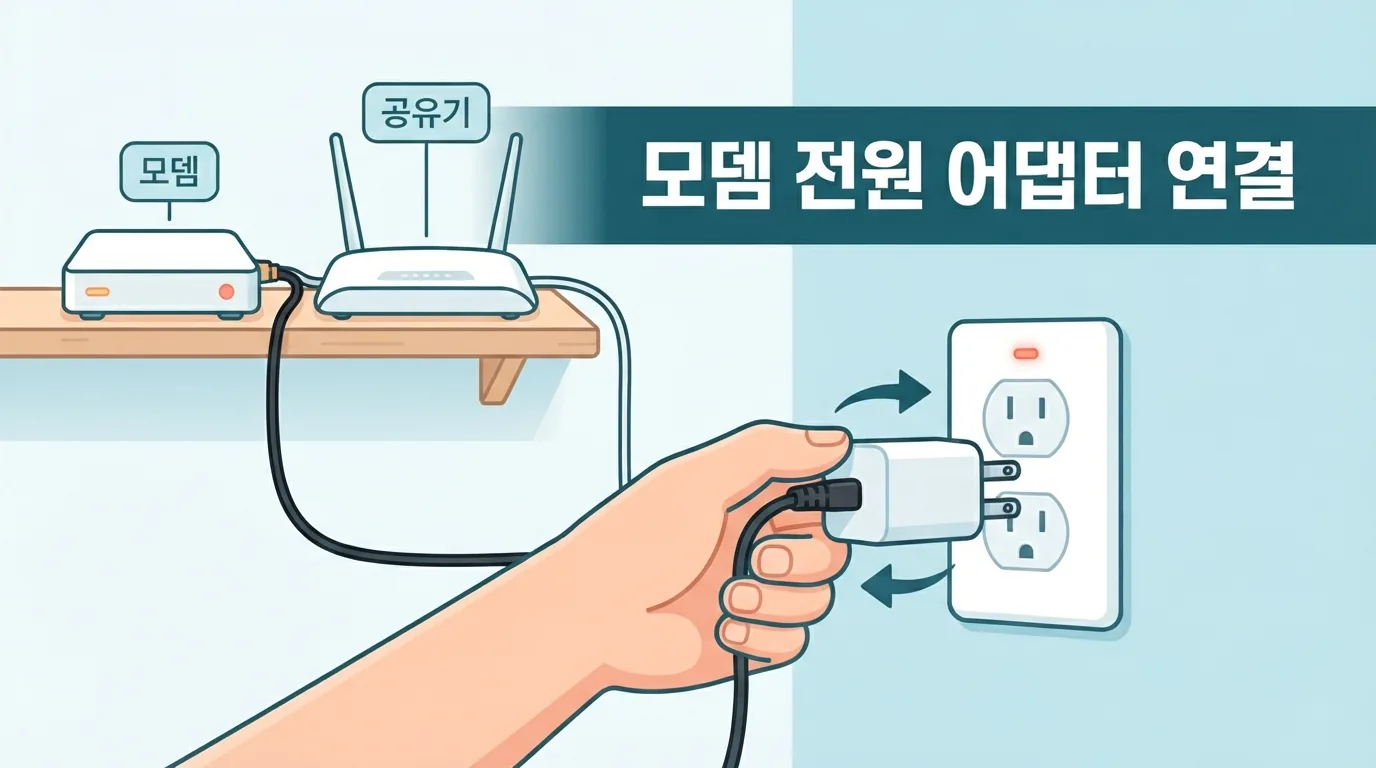
일반적으로 안내되는 재시작 순서는 모뎀 전원을 먼저 연결하고, 상태 표시등이 안정된 뒤에 공유기 전원을 연결하는 것입니다. Microsoft 지원 문서(발행연도 표기 없음)가 이 순서를 안내합니다.
모뎀은 인터넷 회선과 집을 잇는 장치이고, 공유기(라우터)는 그 연결을 집 안 여러 기기에 나눠 주는 장치입니다. 회선 쪽 장치가 먼저 준비돼야 공유기가 정상적으로 연결을 받을 수 있어서 이 순서가 쓰인다고 이해하면 쉽습니다. 기다려야 하는 시간은 장비마다 달라 정해진 수치를 말씀드리기 어렵고, 표시등이 안정될 때까지 기다리는 것이 기준입니다.
표시등의 색과 의미는 제조사와 모델마다 다르다고 알려져 있습니다. 특정 색을 보고 회선 장애라고 단정하지 말고, 장비 설명서에서 각 표시등의 뜻을 확인해 보세요.
- 재시작은 전원을 껐다 켜는 가벼운 조치입니다.
- 공장 초기화는 공유기 설정과 Wi-Fi 구성을 지울 수 있다고 알려져 있어, 처음 시도할 조치가 아닙니다.
Wi-Fi는 연결됐는데 인터넷이 안 되면 어떻게 원인을 좁히나요?
Wi-Fi 연결 표시는 기기와 공유기가 연결됐다는 뜻일 수 있지만, 그것만으로 인터넷 접속이 정상이라고 단정할 수는 없습니다. Microsoft 지원 문서(발행연도 표기 없음)가 이 점을 설명합니다.
이럴 때는 유선과 Wi-Fi를 비교하는 방법이 유용합니다. BroadbandNow의 2026년 안내에 따르면 유선 연결과 Wi-Fi 속도를 각각 측정해 비교하면 무선 구간 문제를 가늠할 수 있고, 둘 다 느리면 ISP 쪽 문제일 가능성이 있습니다.
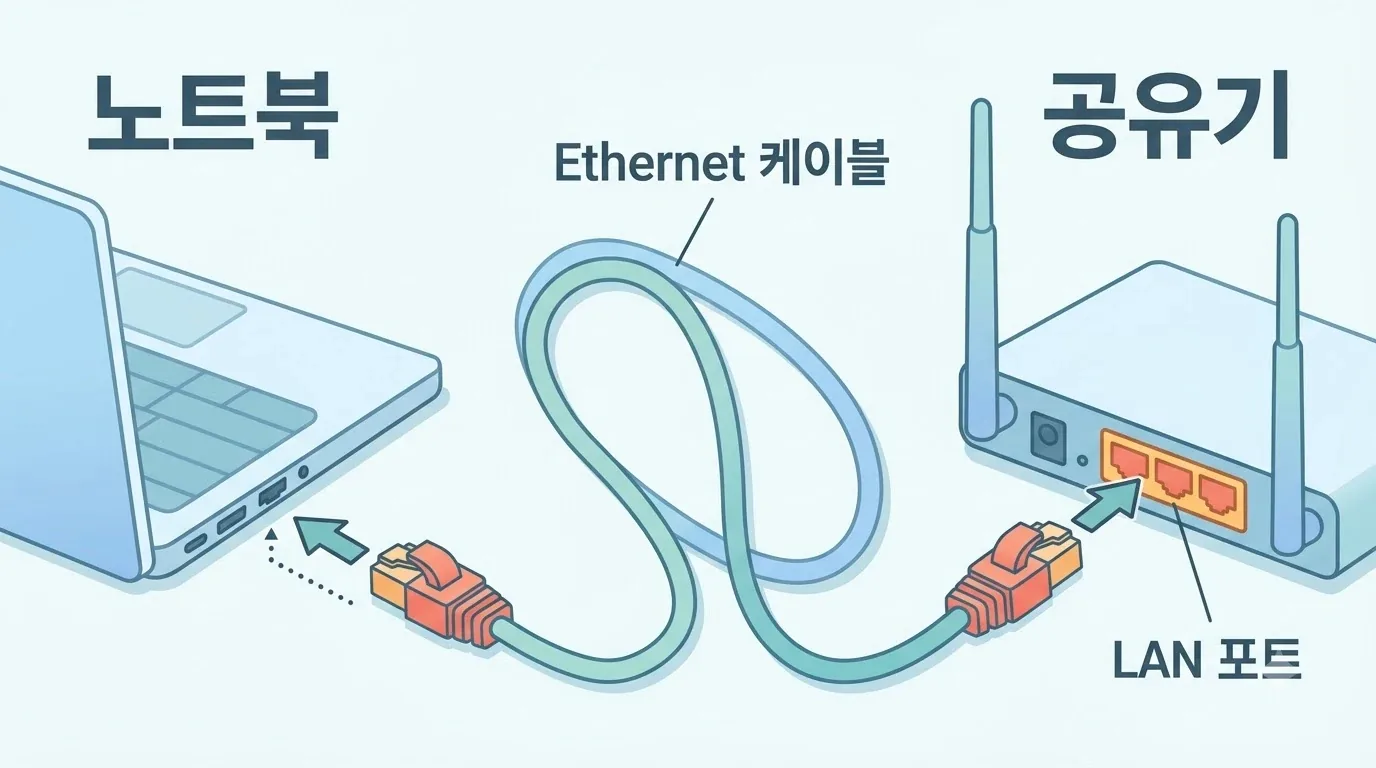
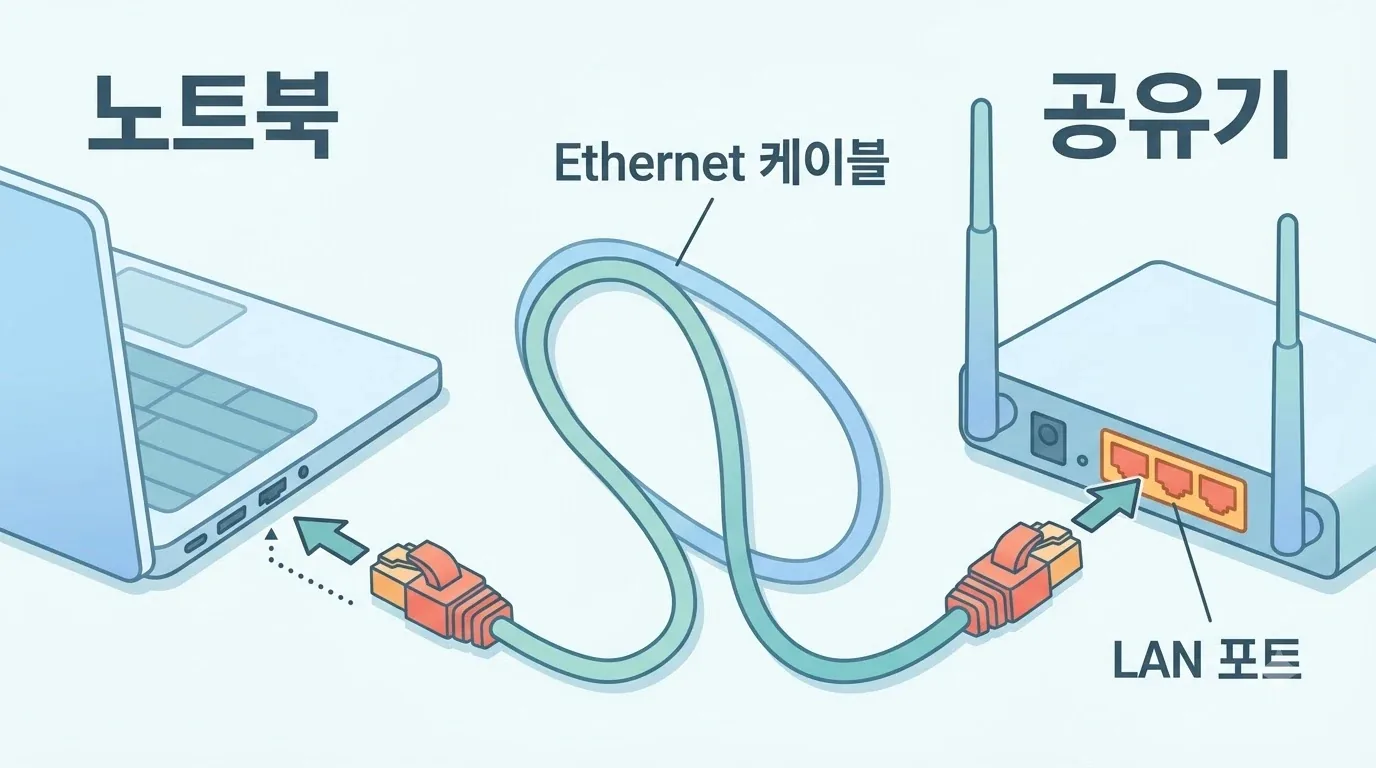
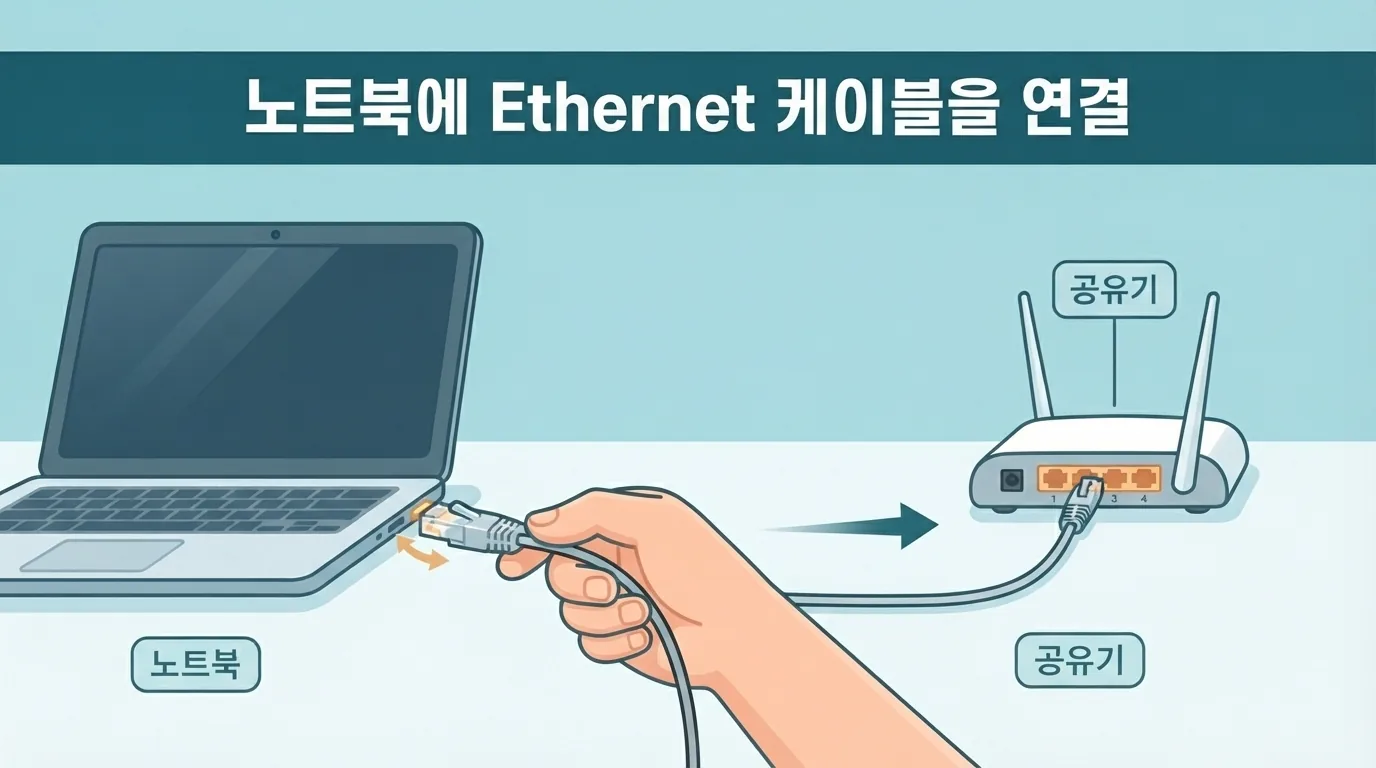
유선 연결을 쓸 때는 Ethernet 케이블이 PC와 공유기의 올바른 포트에 단단히 꽂혔는지 확인합니다. Microsoft 지원 문서(발행연도 표기 없음)는 다른 케이블로 바꿔 비교해 보는 방법도 안내합니다.
🛒 추천 상품
| 증상 유형 | 의심해 볼 지점 | 먼저 해볼 조치 |
|---|---|---|
| 한 기기만 안 됨 | 해당 기기의 설정·어댑터 | 다른 기기와 비교, 4번째 단계의 Windows 점검 |
| 모든 기기가 안 됨 | 공유기·모뎀·ISP 쪽 가능성 | 모뎀 먼저, 공유기 나중 순서로 재시작 |
| Wi-Fi만 느림 | 무선 구간 가능성 | 유선 연결로 속도 비교, 케이블·포트 확인 |
| 유선·Wi-Fi 모두 느림 | ISP 쪽 가능성 | 재시작 후 다시 측정, 결과 기록 |
표의 내용은 단정이 아니라 가능성입니다. 여러 요인이 겹칠 수 있으니 한 번의 비교로 결론 내리지 마세요.
Windows PC에서는 무엇을 직접 점검할 수 있나요?
Windows에서는 Wi-Fi가 켜져 있고 비행기 모드가 꺼져 있는지 확인하는 것이 가장 쉬운 첫 점검입니다. Microsoft 지원 문서(발행연도 표기 없음)가 이 확인과 함께, 저장된 네트워크를 지웠다가 다시 연결하는 절차를 안내합니다.
Windows 11에서는 Get Help 앱의 네트워크 및 인터넷 문제 해결 도구를 사용할 수 있고, 같은 문서의 안내는 Windows 10과 11에 적용됩니다.
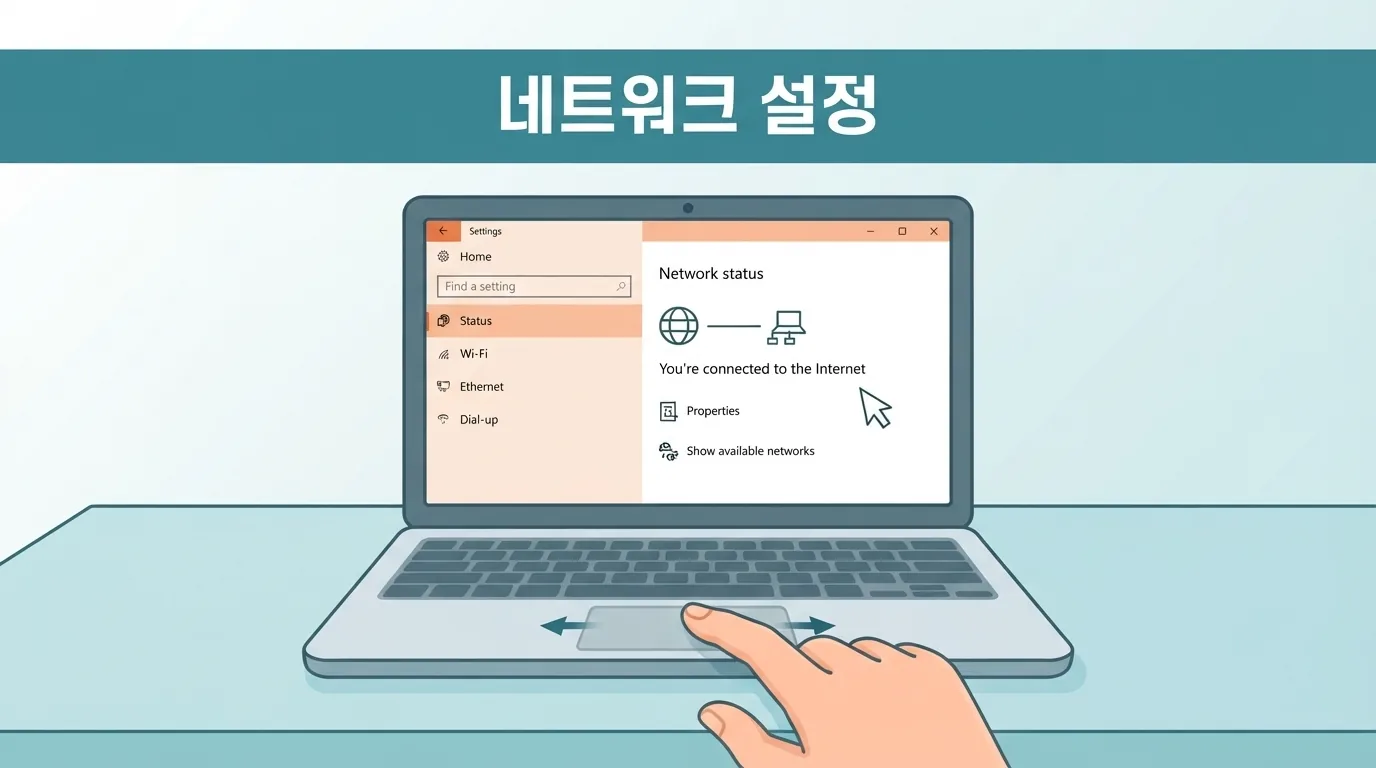
기본 게이트웨이(PC가 인터넷으로 나가는 첫 관문인 공유기)에 ping을 보내 응답이 있으면 PC와 공유기 사이 연결은 있다는 뜻입니다. Microsoft는 이 경우 그 뒤에 있는 모뎀이나 ISP 문제일 수 있다고 설명합니다. 응답이 없다면 PC와 공유기 사이를 먼저 의심하면 됩니다.
네트워크 초기화(Network reset)는 마지막 단계로 권장됩니다. 네트워크 어댑터와 설정을 초기화하기 때문에 VPN 같은 네트워크 소프트웨어를 다시 설정해야 할 수 있으니, 앞선 점검을 모두 해 본 뒤에 선택하세요.
속도 측정 결과로 ISP 문제를 알 수 있나요?
속도 측정 한 번의 결과만으로 ISP 장애나 회선 불량을 확정하기는 어렵습니다. 미국 FCC의 2022년 보고서(Eleventh Measuring Broadband America Fixed Broadband Report)에 따르면 측정 결과는 집 안의 모뎀·라우터, Wi-Fi 환경, 연결 기기 등의 영향을 받을 수 있어 ISP 회선 성능만을 나타내지 않습니다. 이 자료는 미국 기관의 보고서라는 점을 감안해 읽어 주세요.
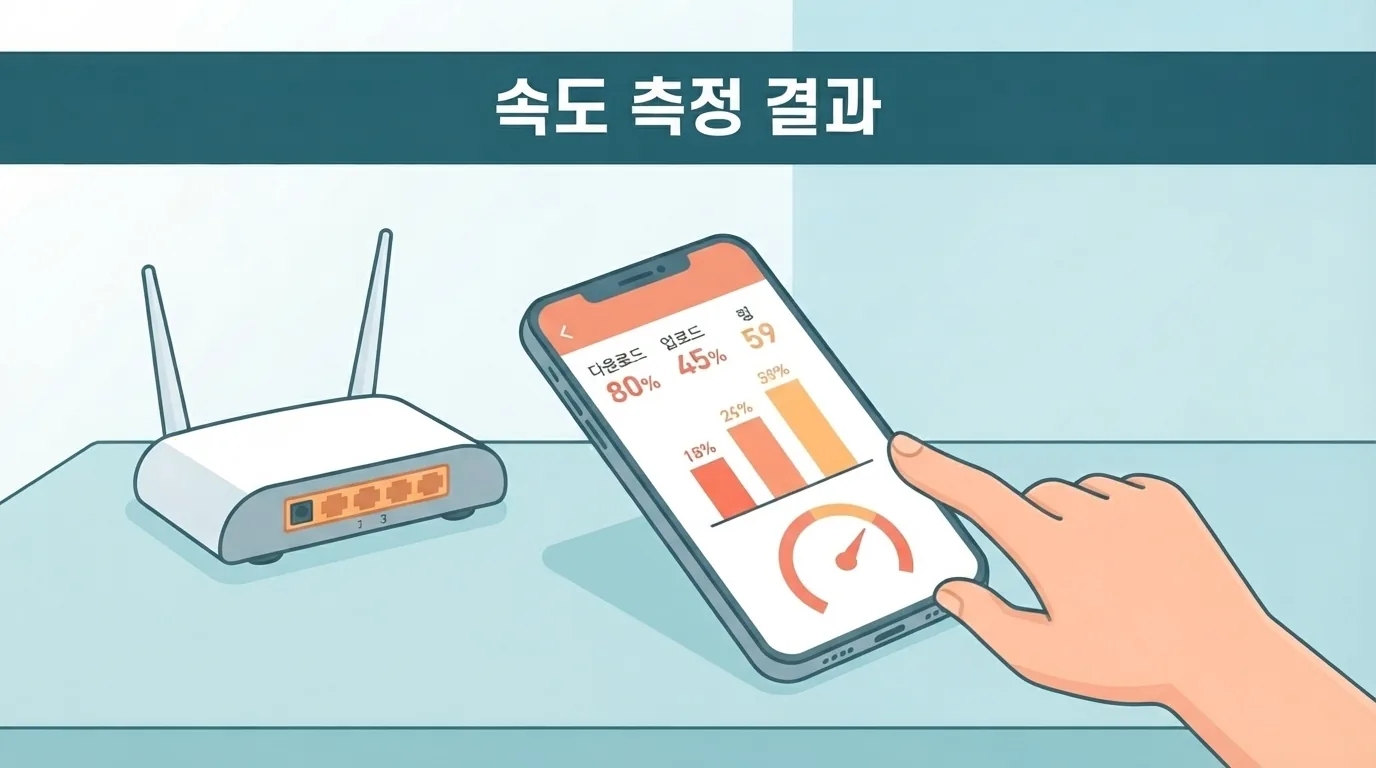
그래서 측정할 때는 조건을 맞추는 것이 좋습니다. 같은 기기로, 유선과 Wi-Fi를 각각, 재시작 전후로 여러 번 재 보면 비교가 더 믿을 만해집니다. 구체적인 기준 속도 수치는 요금제와 환경에 따라 달라 이 글에서는 제시하지 않습니다.
언제 ISP에 문의해야 하고, 무엇을 준비해야 하나요?
재시작과 점검 후에도 장애가 계속되거나 가입한 요금제와 다른 속도가 이어지면 ISP에 문의하는 것이 좋습니다. TP-Link의 2026년 안내가 이 기준과 함께 문의 전 준비를 권합니다.
연락하기 전에 세 가지를 기록해 두세요. 모뎀·공유기 표시등의 상태, 지금까지 시도한 조치, 속도 측정 결과입니다. 이 기록은 상대가 문제를 진단하는 데 도움이 됩니다.
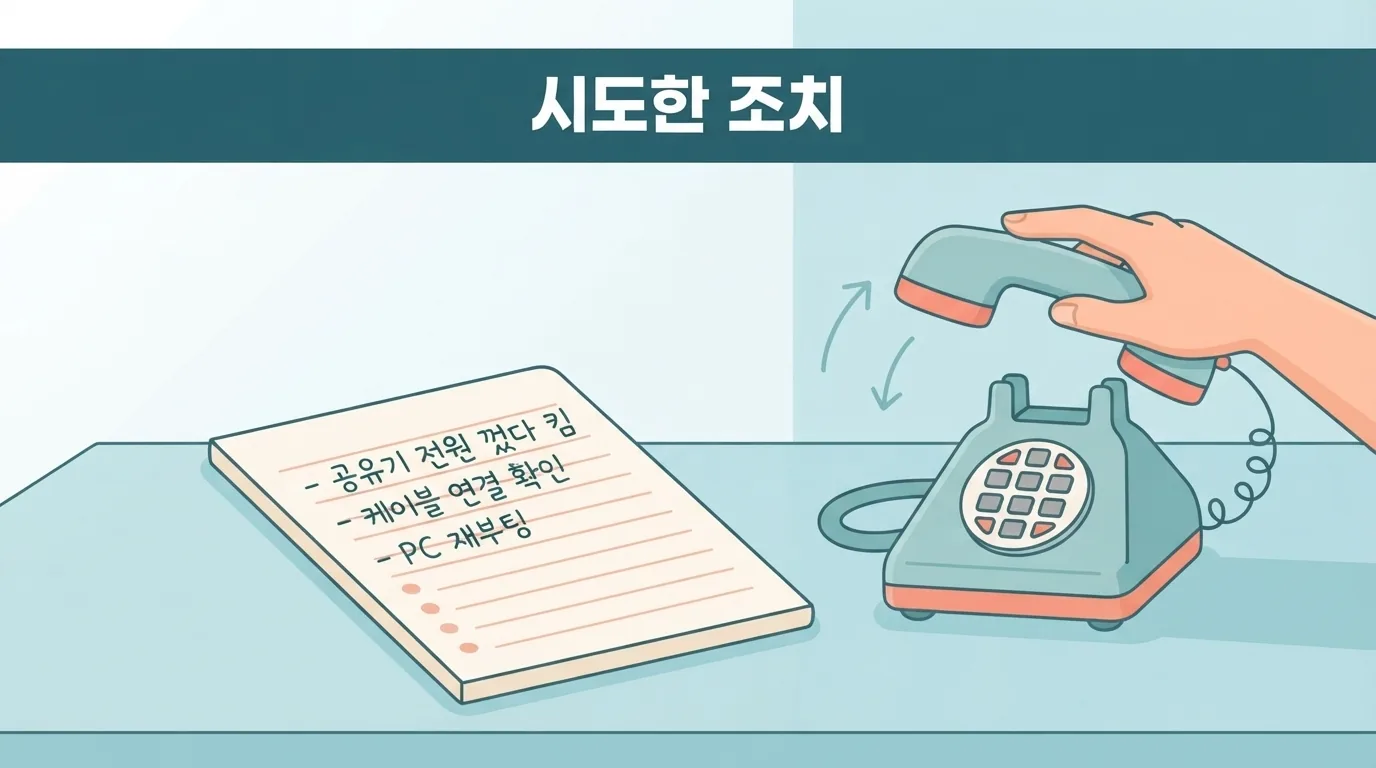
장애 신고나 소비자 구제 절차는 나라와 업체마다 다를 수 있습니다. 구체적인 절차와 연락처는 가입한 ISP의 공식 안내를 확인하세요.
점검 순서 한눈에 정리
순서는 이렇습니다. 먼저 한 기기만 안 되는지 구분하고, 모뎀부터 공유기 순으로 재시작하고, 유선과 Wi-Fi를 비교하고, PC를 점검한 뒤, 기록을 남겨 ISP에 문의합니다. 가벼운 조치에서 부담이 큰 조치 순으로 진행하는 것이 핵심입니다.
이 글은 일반적인 점검 안내이며 장비 고장이나 회선 문제의 전문 진단을 대신하지 않습니다. 직접 해결이 어려우면 ISP나 제조사 지원을 이용하세요. 여러분은 어느 단계에서 원인을 찾으셨나요?
기술 가이드를 더 보고 싶다면 아토비아에서 확인해 보세요.
참고 자료
- TP-Link, “Wi-Fi Not Working? How to Diagnose and Fix It Fast”, 2026 – 기기별·전체 장애 구분과 ISP 문의 전 기록 항목을 확인했습니다.
- Microsoft Support, “Fix Wi-Fi connection issues in Windows”, 발행연도 표기 없음 – 재시작 순서, Windows 점검, ping 해석, 네트워크 초기화 절차를 확인했습니다.
- Microsoft Support, “Fix Ethernet connection problems in Windows”, 발행연도 표기 없음 – 케이블·포트 점검과 다른 케이블 비교 방법을 확인했습니다.
- BroadbandNow, “No Internet? How to Troubleshoot WiFi and Router Issues”, 2026 – 유선·Wi-Fi 속도 비교 방법을 확인했습니다.
- FCC, “Eleventh Measuring Broadband America Fixed Broadband Report”, 2022 – 속도 측정 결과에 영향을 주는 요소를 확인했습니다(미국 기준 자료).
이 글을 인용하실 때
출처: Atovia (아토비아). https://atovia.kr